自宅の私用PC(HP製ノートPC、Windows 11)を使っていたとき、突然テキストカーソルが見えなくなりました。
テキスト入力欄にマウスを持っていっても、入力位置を示すI字型のカーソル(Iビーム)がどこにあるのか分からない。文字入力自体はできるのに、クリックしたい場所が定まらず、地味に作業が止まります。なお、この現象が起きたのはブラウザ(Microsoft Edge)を使っていたときで、おそらくEdgeだけで起きた現象でした。
正直なところ、なぜ見えなくなったのか、原因は今も分かっていません。ただ、解決方法は見つかりました。Windowsの設定でマウスポインターの色を「白」から「黒」に変えたら、テキストカーソルも黒くなって見えるようになったのです。
この記事では、そのときの症状と解決手順を記録として残します。同じ症状で困っている方の参考になれば幸いです。
症状:どんな状態だったか
当時の状態を整理すると、次のような感じでした。
- テキスト入力ができる場所にマウスを合わせても、Iビーム型のテキストカーソルが見当たらない
- 見えないというより、背景に同化して判別できないような状態だった。文字が入力されていない場所では、白いカーソルがあるのかどうかすら分からなかった
- 通常の矢印ポインターは白のままで、こちらは見えていた
- 発生したのはブラウザ(Microsoft Edge)の中だけだった
なお、この記事でいう「テキストカーソル」は、文字の入力位置に表示されるマウスポインター(Iビーム)のことです。入力位置で点滅する細い縦線(キャレット)とは別物として読んでください。
解決した方法:マウスポインターの色を白から黒に変える
やったことはシンプルで、Windowsのアクセシビリティ設定からマウスポインターの色を変更しただけです。
実はこれ、Microsoftの公式サポートにも「マウス ポインターの色を変更すると、テキスト カーソルの色も変更されます」と書かれている仕様です。ポインターの色設定は矢印だけでなく、テキスト選択時のIビームにも反映されるため、白→黒の変更でIビームも黒くなり、見えるようになりました。
Windows 11の手順
- 「設定」を開く(Windowsキー+I)
- 左メニューから「アクセシビリティ」を選ぶ
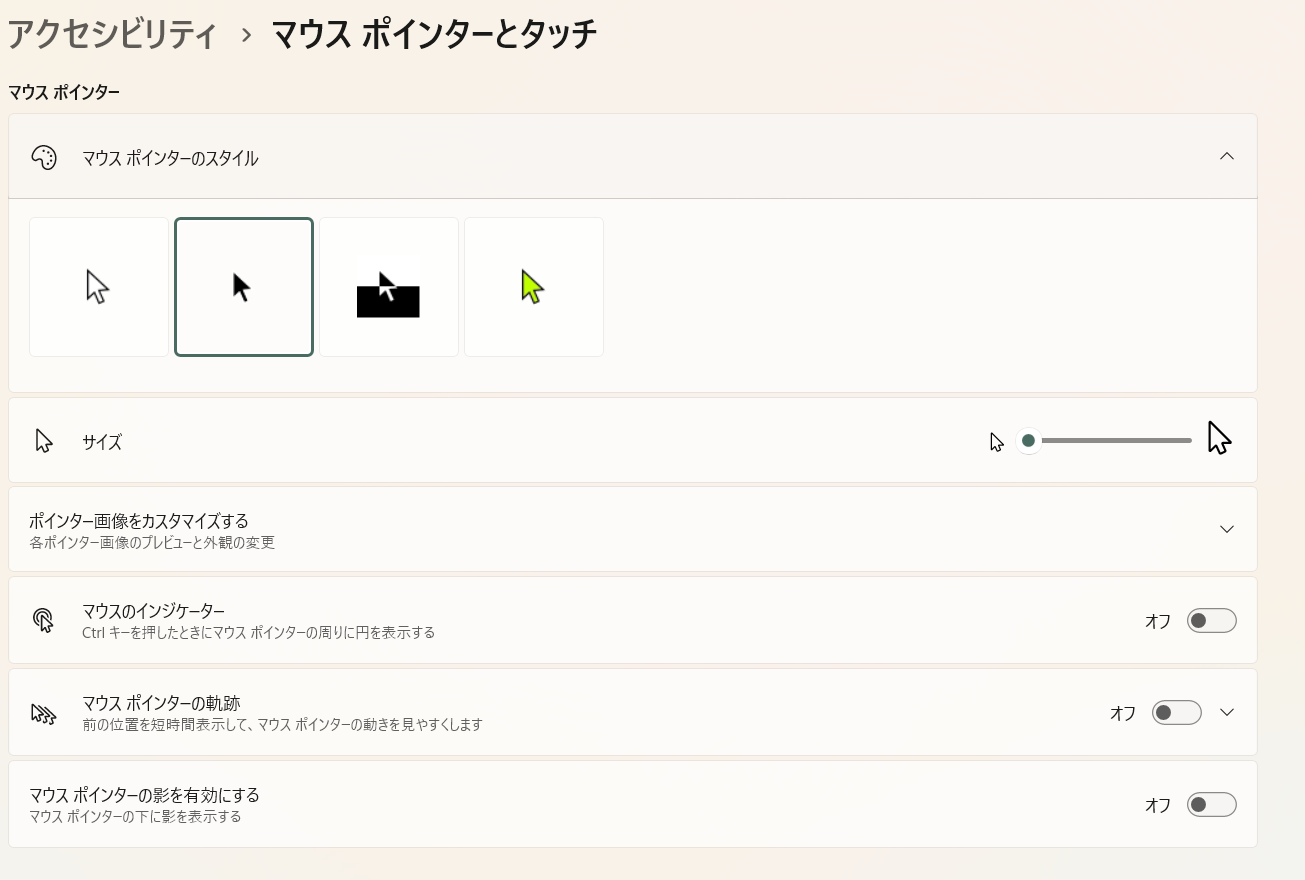
- 「マウス ポインターとタッチ」を開く
- 「マウス ポインターのスタイル」で、左から2番目の「黒」を選択する
これで設定は即時反映されます。選択肢は「白」「黒」「反転」「カスタム」の4つで、今回は「黒」を選びました。
Windows 10の場合(補足)
Windows 10でもほぼ同じ操作ができます。
- 「設定」を開く(Windowsキー+I)
- 「簡単操作」を選ぶ
- 左メニューから「マウス ポインター」を開く
- 「ポインターの色を変更する」で「黒」を選択する
なぜ見えなかったのか(推測)
原因は特定できていませんが、おそらくこういうことだろうと考えています。あくまで推測です。
デフォルトの白いポインターは黒い縁取りがあるとはいえ、テキスト入力欄のような白い背景の上では輪郭が弱く、特にIビームは細い形状なので、背景に同化して見失いやすい。そこに何らかのきっかけ(アプリの表示やダークモードとの組み合わせなど)が重なって、完全に見えなくなったように感じたのではないか、というのが筆者の見立てです。
黒に変えたことで白背景とのコントラストがはっきりし、細いIビームでも視認できるようになった、というわけです。
色変更で直らない場合に試すこと
今回は色の変更だけで済みましたが、症状によっては他の方法が効くこともあります。公式設定の範囲で、試す価値のあるものを挙げておきます。
- PCを再起動する:一時的な表示の不具合なら、まずこれで直ることも多いです
- ポインターのサイズを大きくする:「マウス ポインターとタッチ」(Windows 11)/「マウス ポインター」(Windows 10)の「サイズ」スライダーで大きくすると、細いIビームも太くなって見えやすくなります
- 「反転」スタイルにする:背景色に応じてポインターの色が自動で反転するので、白背景でも黒背景でも見失いにくくなります
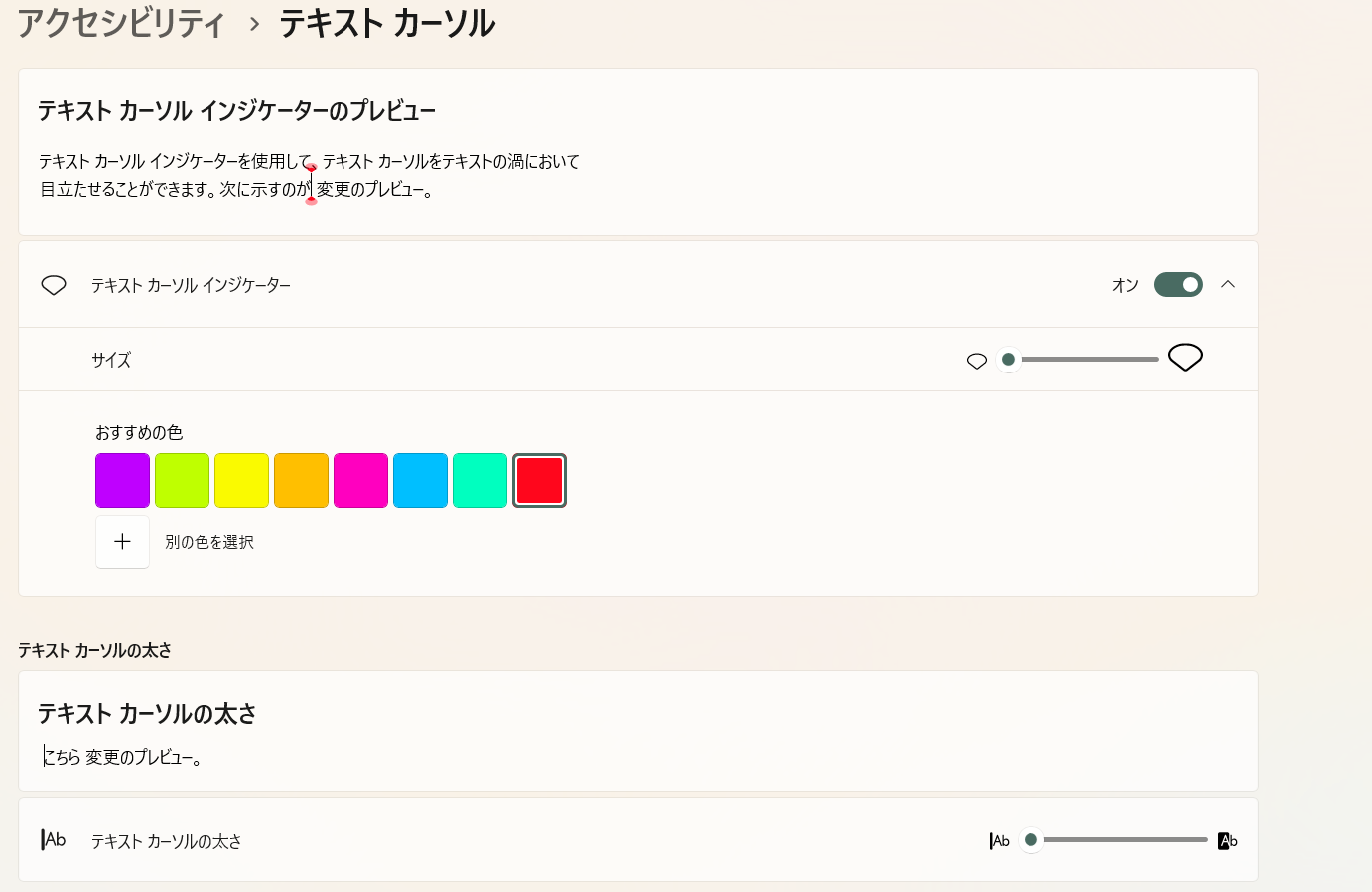
- テキストカーソルインジケーターをオンにする:「設定」→「アクセシビリティ」→「テキスト カーソル」でオンにすると、点滅する入力カーソル(キャレット)の上下に色付きの目印が表示されます。マウスではなく「入力位置そのもの」が見えにくい場合はこちらが有効です。色とサイズも変更できます
まとめ
- テキストカーソル(Iビーム)が突然見えなくなったが、原因は不明
- マウスポインターの色を白から黒に変えたら、テキストカーソルも黒くなって見えるようになった
- ポインターの色設定がテキストカーソルにも反映されるのはWindowsの仕様(Microsoft公式サポートにも明記あり)
- それでも直らなければ、再起動・サイズ変更・「反転」・テキストカーソルインジケーターを試す